
Tempo de leitura: 5 minutos
Como instalar o XFCE no Ubuntu Server
No mundo Linux existem inúmeras opções de personalização para todos os gostos e necessidades. Uma das opções de personalização é a alteração do Ambiente Gráfico. Neste post você vai ver como instalar o XFCE no ubuntu Server. 😉
Sobre o XFCE
O XFCE foi iniciado em 1997 por Olivier Fourdan e seu nome é um acronimo de “XForms Common Environment”. Tem como finalidade ser um ambiente extremamente leve sem deixar de ser agradável, tarefa que faz muito bem por sinal. Atualmente existe uma “versão” do ubuntu que vem com o XFCE por padrão, essa “versão” é o Xubuntu e caso queira experimentar ou conhecer mais sobre o projeto clique aqui.
Xfce ou XFCE é um ambiente de desktop leve e altamente personalizável para a plataforma Linux.
Por que o Xfce?
-
Leve – Você tentou rodar o Gnome em um processador Core 2 Duo recentemente? Se a resposta for sim, eu te saúdo. Você é muito paciente. Na verdade, este não é o caso do Xfce. Devido à sua simplicidade, ele funciona bem em sistemas antigos.
-
Simplicidade – Para mim, quando estamos rodando o Gnome ou o KDE, eles ficam muito inchados e não seguem o princípio KIS (Keep It Simple). Por outro lado, o Xfce promove a simplicidade desde o seu núcleo. Desde a colocação dos ícones até a barra de menu, tudo pode ser entendido em um curto espaço de tempo.
-
Estabilidade – Em termos de estabilidade, em vez de lançar uma nova versão a cada seis meses, a equipe por trás do Xfce acredita em uma experiência mais confiável e esta é a única razão pela qual o Xfce é frequentemente emparelhado com o Debian porque ambos trazem a mesma vibração de estabilidade.
Continua após a publicidade
Instalação do XFCE no Ubuntu 22.04
sudo apt install xfce4 xfce4-terminal

Para confirmar a instalação pressione “Y” depois de um “Enter” para continuar com a instalação.

O sistema irá então baixar todos os pacotes necessários e instalar todos eles. Este processo pode levar alguns minutos, depende da velocidade da sua conexão com a Internet.
Após a conclusão do processo de instalação, podemos iniciar nossa sessão do Xfce usando este comando:
startxfce4
Após emitir o comando, em alguns segundos sua tela deverá ficar assim:

Show, meus parabéns! Neste ponto, instalamos com sucesso o Xfce em nosso sistema.
Se desejar iniciar o X sempre que ligar a máquina, você pode usar um gerenciador de exibição. Existem alguns gerenciadores de exibição disponíveis: LightDM, XDM, GDM, etc. Vou usar o LightDM, por que ele é o meu preferido.
sudo apt install lightdm

No meio do processo de instalação, pode ser necessário reiniciar daemons desatualizados. Eu escolhi reiniciar todos eles.

Terminada alightdm instalação, precisamos alterar algumas configurações antes de reiniciar a máquina. Isso é necessário porque lightdm no repositório do Ubuntu ele está configurado para Unity, o antigo ambiente de desktop padrão do Ubuntu. Então, agora, vamos configurar o LightDM para o Xfce.
cd /usr/share/lightdm/lightdm.conf.d
sudo mv 50-unity-greeter.conf 50-unity-greeter.conf.old
sudo nano 50-xfce-greeter.conf
Atenção: O comando acima abre o arquivo: 50-xfce-greeter.conf no editor Nano. Eu prefiro usar o editor Nano como editor via terminal, quando se trata da edição de texto através da linha de comando, o Nano é considerado um dos editores mais fáceis de usar. Ele supera os editores Vim e Emacs, que são conhecidos por serem muito sobrecarregados, especialmente para usuários iniciantes de Linux. Mas use o seu editor preferido.
Preencha o arquivo com estas linhas:
 [SeatDefaults]
 greeter-session=unity-greeter
 user-session=xfce
Salve o arquivo. Para salvar o arquivo no editor Nano pressione CTRL + O. O Nano vai perguntar se você quer editar ou verificar o nome de arquivo desejado. Precione ENTER e CTRL+X para sair do editor.
Com o arquivo salvo agora estamos prontos para reiniciar o sistema. Escreva o comando abaixo e precione ENTER.
sudo shutdown -r now
Assim que o sistema for carregado novamente, você será saudado pela tela de login. Faça login usando seu usuário e a sua senha.

Bem-vindo ao seu novo desktop XFCE 4.
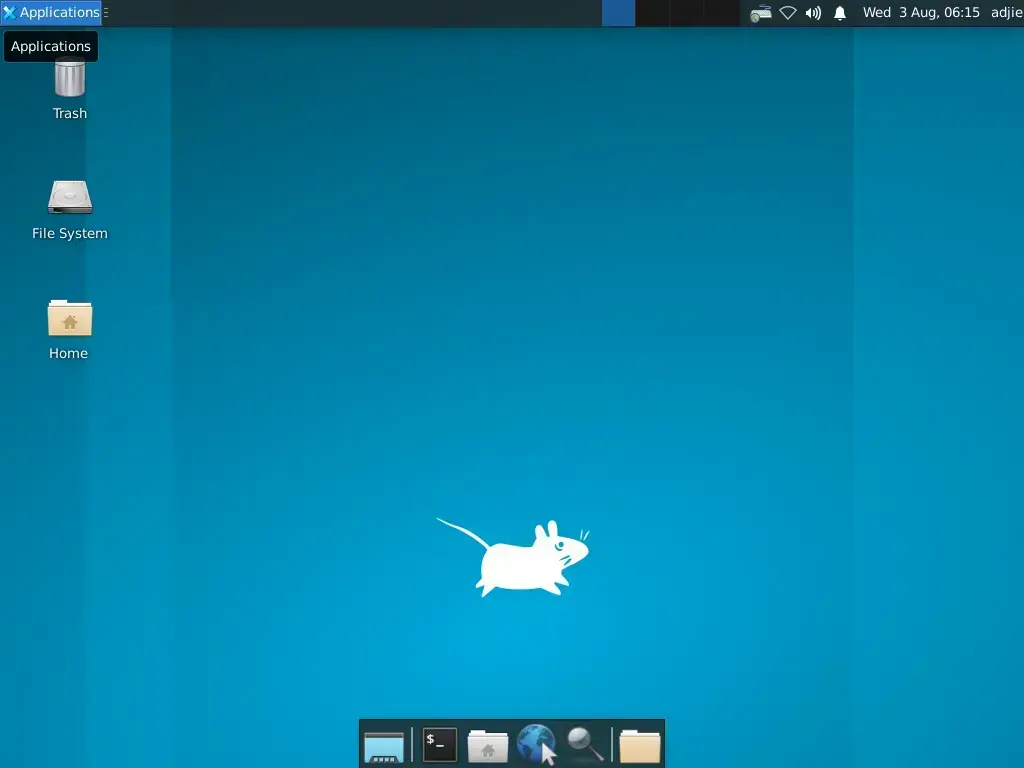
Aí está ele!!! Instalamos com sucesso o XFCE 4 em nosso sistema Ubuntu Server.
Palavras Finais
Espero que agora você saiba como instalar o XFCE 4 no Ubuntu Server. Se você tiver algum problema ou tiver algum comentário, sinta-se à vontade para deixar um comentário abaixo.
Você pode ver no meu repositório do GitHub um guia de instalação automática do XFCE 4.
Lembre-se
O XFCE, assim como todo software Open Source, está em constante atualização e vem cada vez melhorando em desempenho e personalização além de ser muito fácil de utilizar, principalmente para aqueles que estão migrando do Windows. Também é muito indicado para quem usa muito acesso remoto por ser mais leve. Nesse caso é interessante que faça um teste, instale o XFCE na maquina que recebe as conexões e veja que por ter menos efeitos como o Gnome ou até mesmo o Unity, a conexão flui de forma melhor com softwares como TeamViewer ou AnyDesk.
Licença
Este trabalho é publicado sob a licença MPL-2.0
Publicidade
📢 Quer ficar por dentro de todas as novidades do nosso blog? Não perca os últimos artigos, dicas valiosas e informações relevantes!
Junte-se a nós nas redes sociais para receber em primeira mão:
- Artigos exclusivos;
- Dicas práticas;
- Ofertas especiais e descontos exclusivos para nossos seguidores.
Não vamos inundar sua caixa de entrada com newsletters! Simplesmente nos siga em uma de nossas redes sociais para garantir que você não perca nenhum conteúdo interessante. Estamos ansiosos para tê-lo(a) conosco! 🚀

ANÚNCIOS


Cinco Unidades em
Petrópolis, Rio de Janeiro
Unidade Quitandinha:
Rua General Rondon, 170 – Ao lado do Supermercado Bramil
(24) 2020-6837
Unidade Centro:
Rua Aureliano Coutinho, 67 – Centro – Serra Shopping
(24) 2020-6837
Unidade Bingen:
Rua Bingen, 2145 – Bingen (em frente ao Bob’s) (24) 2006-0046
Unidade Itaipava:
Estrada União e Indústria, 11.881 – G2 (Bramil Itaipava) (24) 2232-1369
Unidade Itamarati:
Rua Bernardo Proença, 156 – loja 01 (Bramil Itamarati) (24) 2249-3611